Guide d'utilisation
Prise en main d'AVC : calculateur, formules, catégories, tables de données, workflows et modèles métier — illustrés par des captures de l'application.
Vous cherchez la documentation technique ?
Ce guide couvre l'utilisation de l'application. Pour l'intégration MCP (Claude Desktop, ChatGPT, API), consultez la documentation MCP.
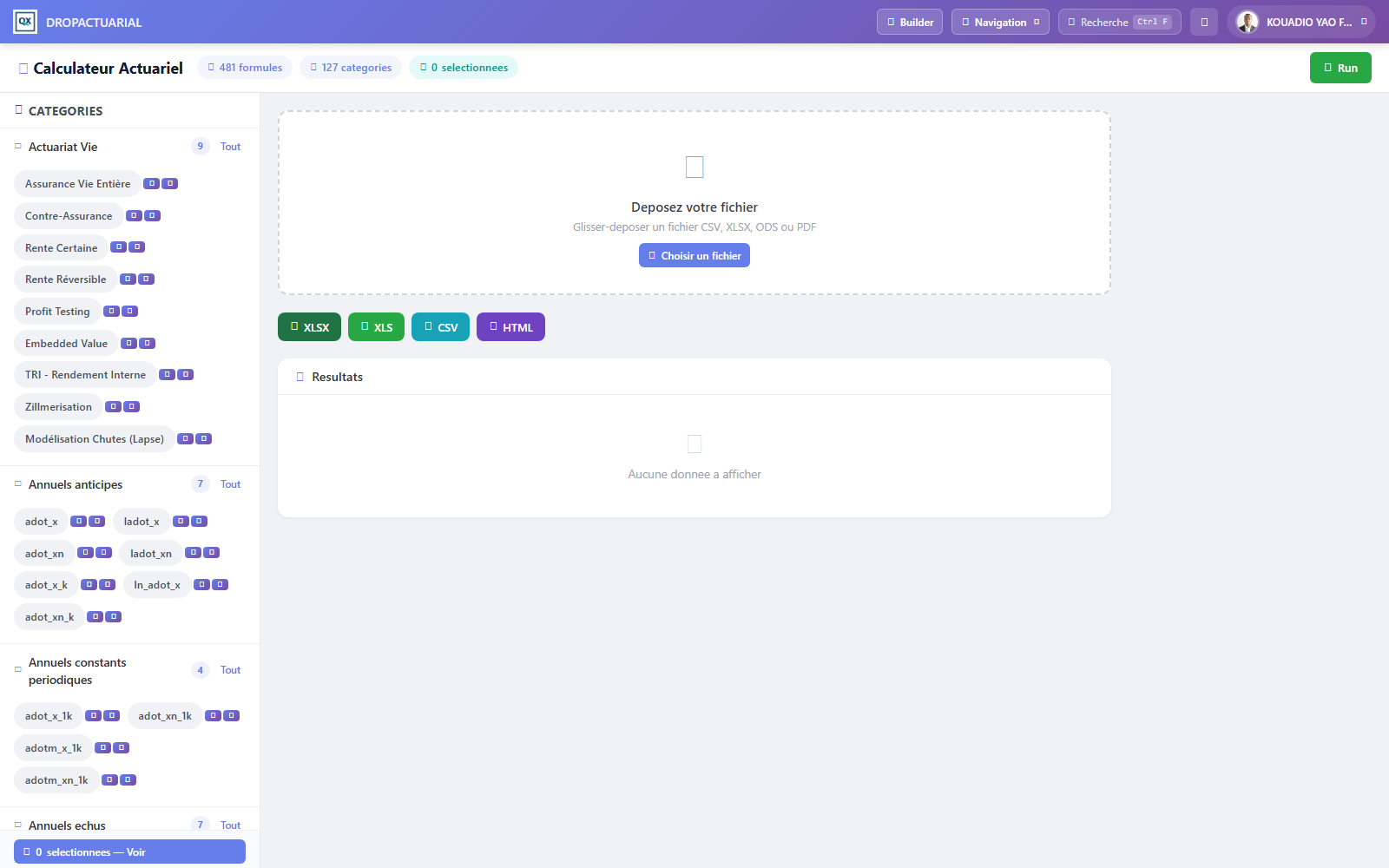
Calculateur actuariel
Le calculateur est le point d'entrée principal. Il donne accès au catalogue complet de formules, organisées par catégorie dans le panneau de gauche.
- Déposez un fichier dans la zone de dépôt (CSV, XLSX, ODS ou PDF), ou utilisez « Choisir un fichier ».
- Sélectionnez les formules à appliquer dans les catégories du panneau de gauche. Le compteur en bas indique le nombre de formules retenues.
- Lancez le calcul avec Run, puis exportez les résultats en XLSX, XLS, CSV ou HTML.
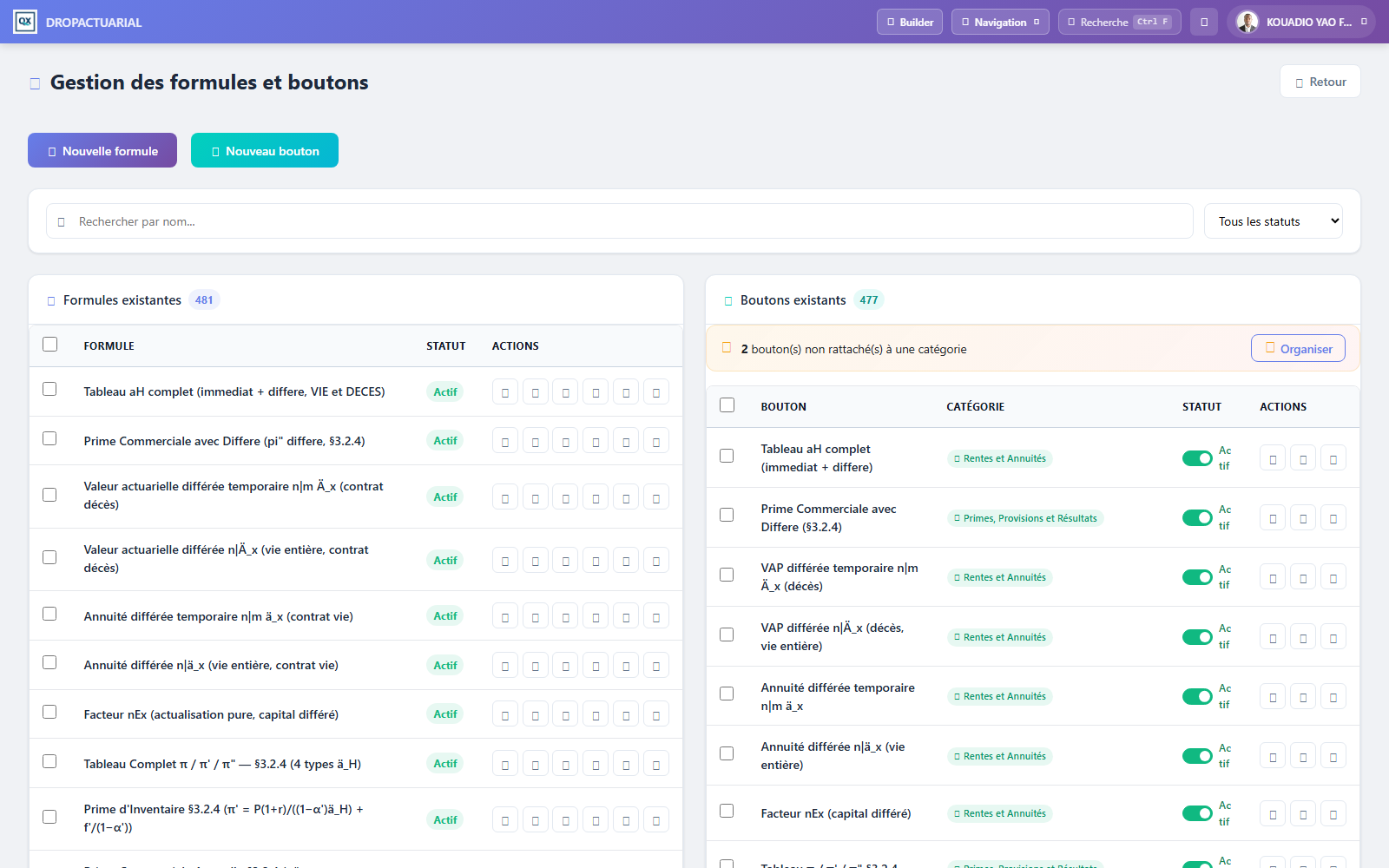
Gestion des formules et boutons
Cette page centralise la création, l'édition et la suppression des formules ainsi que des boutons qui les exposent dans l'interface. Une formule contient le code de calcul ; un bouton la rend accessible depuis le calculateur et peut être rattaché à une ou plusieurs catégories.
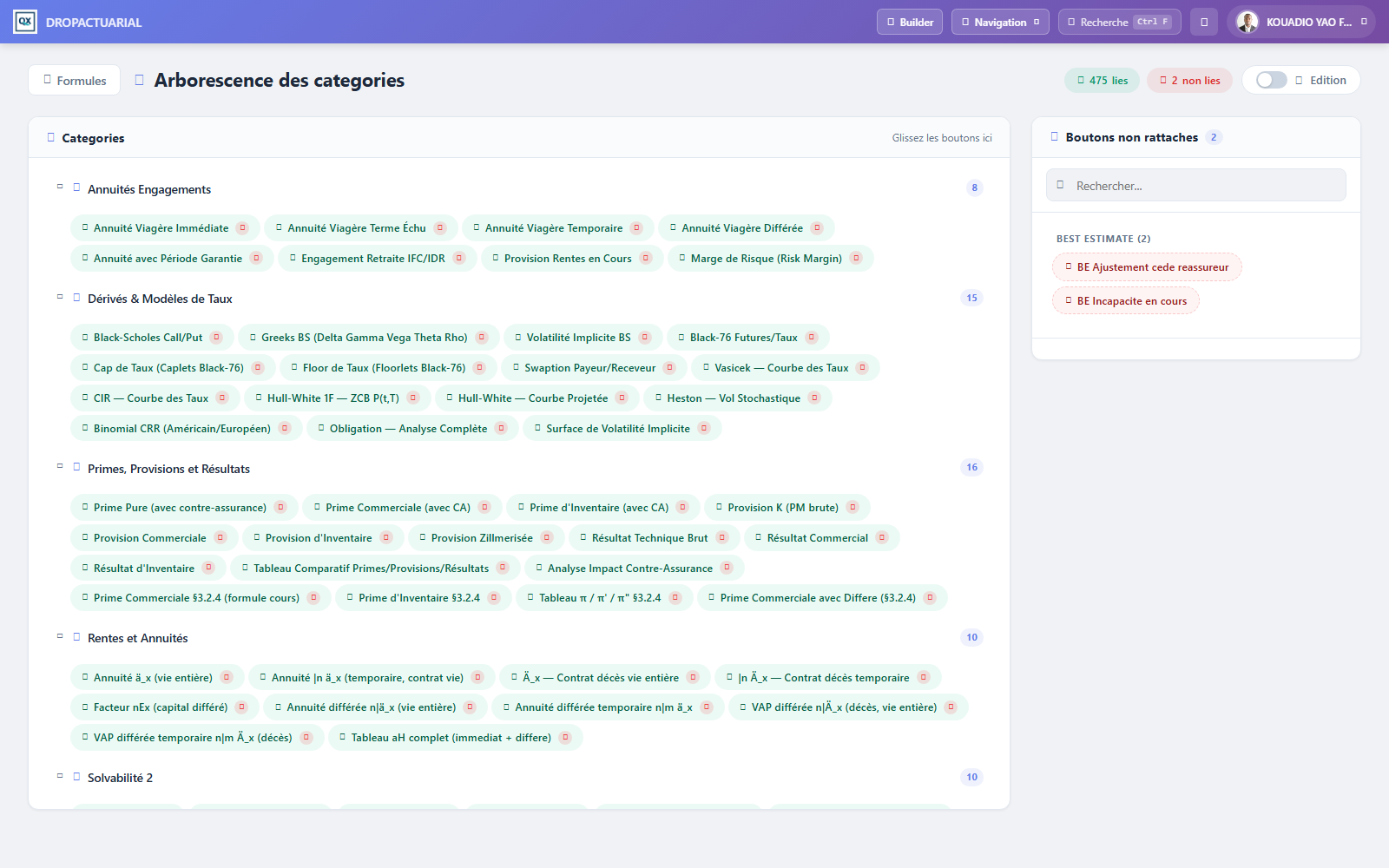
Arborescence des catégories
Organisez les boutons dans une arborescence de catégories par glisser-déposer. Le panneau de droite liste les boutons non rattachés : ils restent invisibles dans le calculateur tant qu'ils ne sont pas classés.
Les compteurs en haut à droite indiquent le nombre de boutons liés et non liés ; l'interrupteur « Édition » active la modification de l'arborescence.
Mes formules
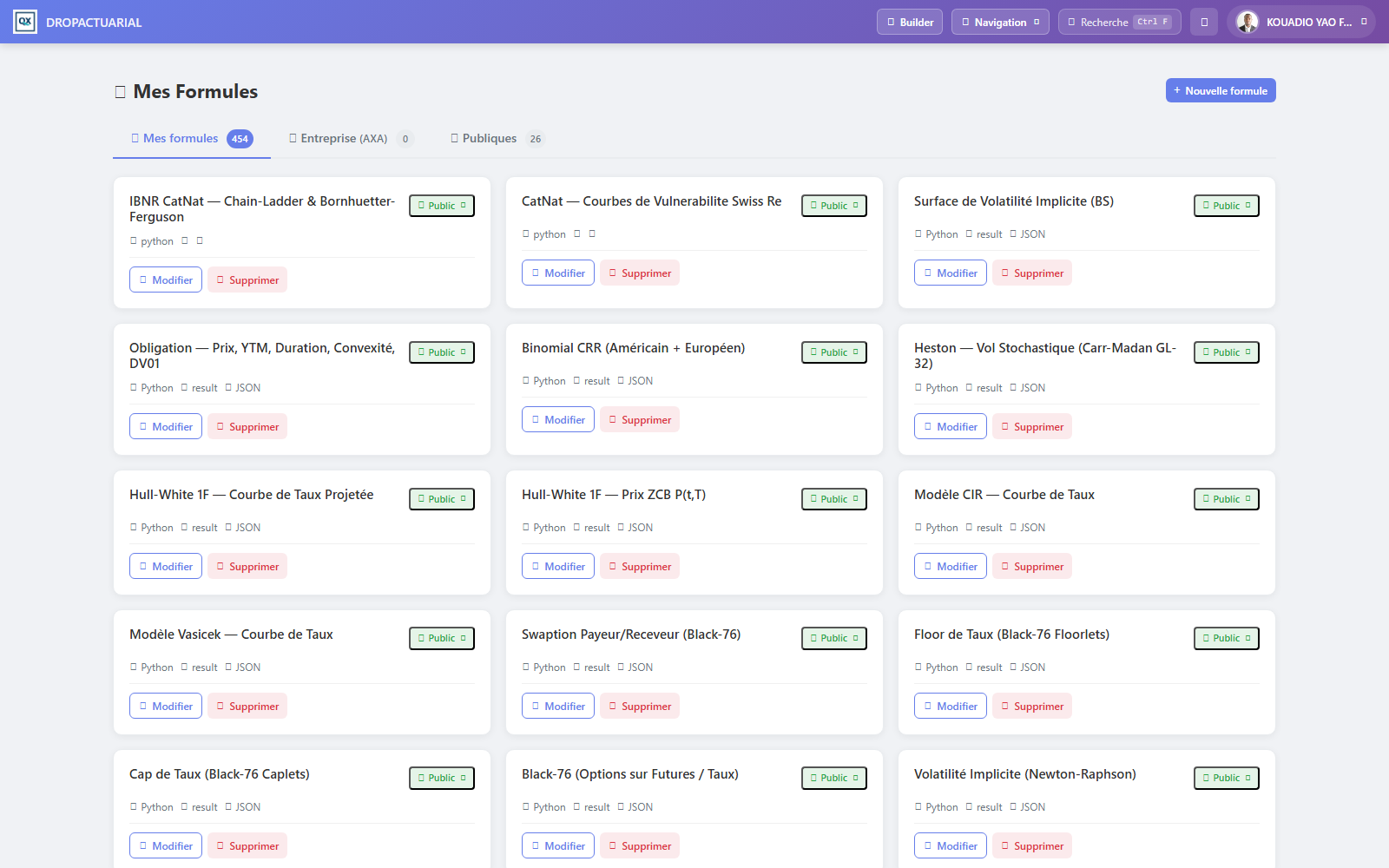
Retrouvez vos formules personnelles, celles partagées par votre entreprise et les formules publiques du catalogue. Chaque formule peut être modifiée, dupliquée, ou voir sa visibilité changée (privée, entreprise, publique).
Tables de données
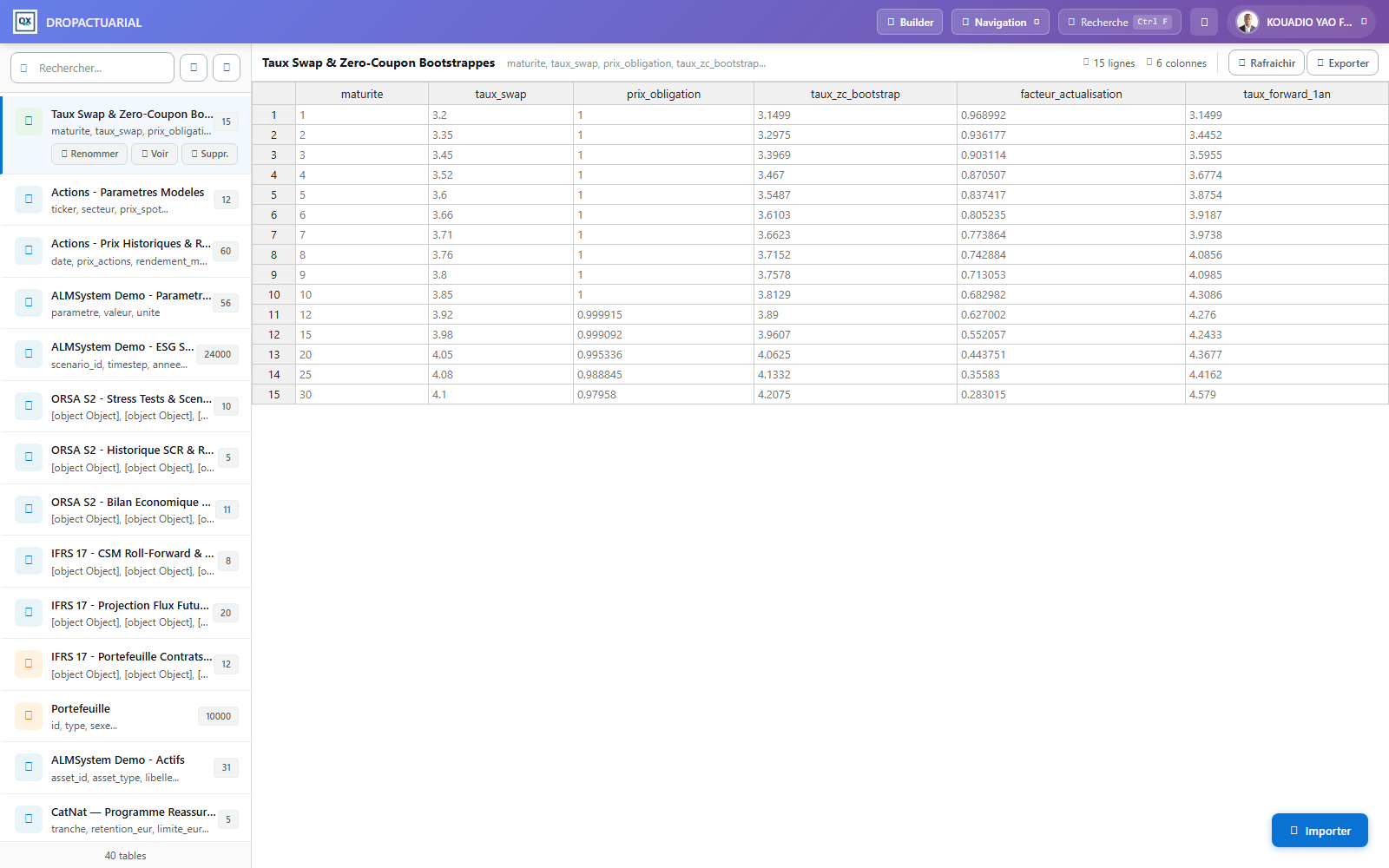
Importez et gérez vos tables de données (taux, actifs, portefeuilles, scénarios ESG, tables de mortalité…). Une fois enregistrées, elles deviennent des sources sélectionnables dans l'éditeur de workflows via le nœud « Table sauvegardée ».
Liste des workflows
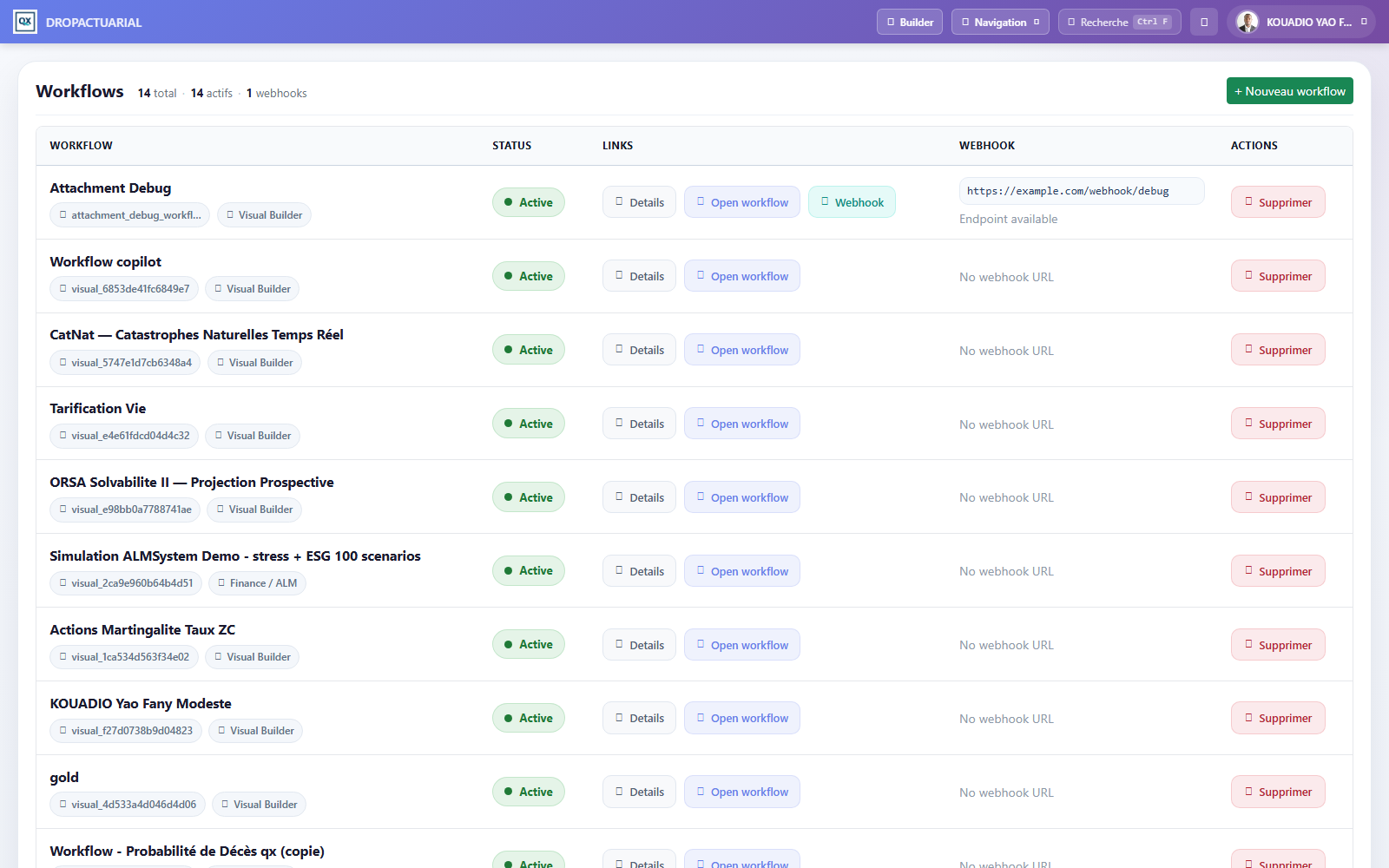
Tous vos workflows sont regroupés ici avec leur statut (actif ou inactif), leur nombre d'exécutions et leurs actions : ouvrir dans l'éditeur, consulter le détail, dupliquer, activer/désactiver ou supprimer.
Éditeur visuel de workflows
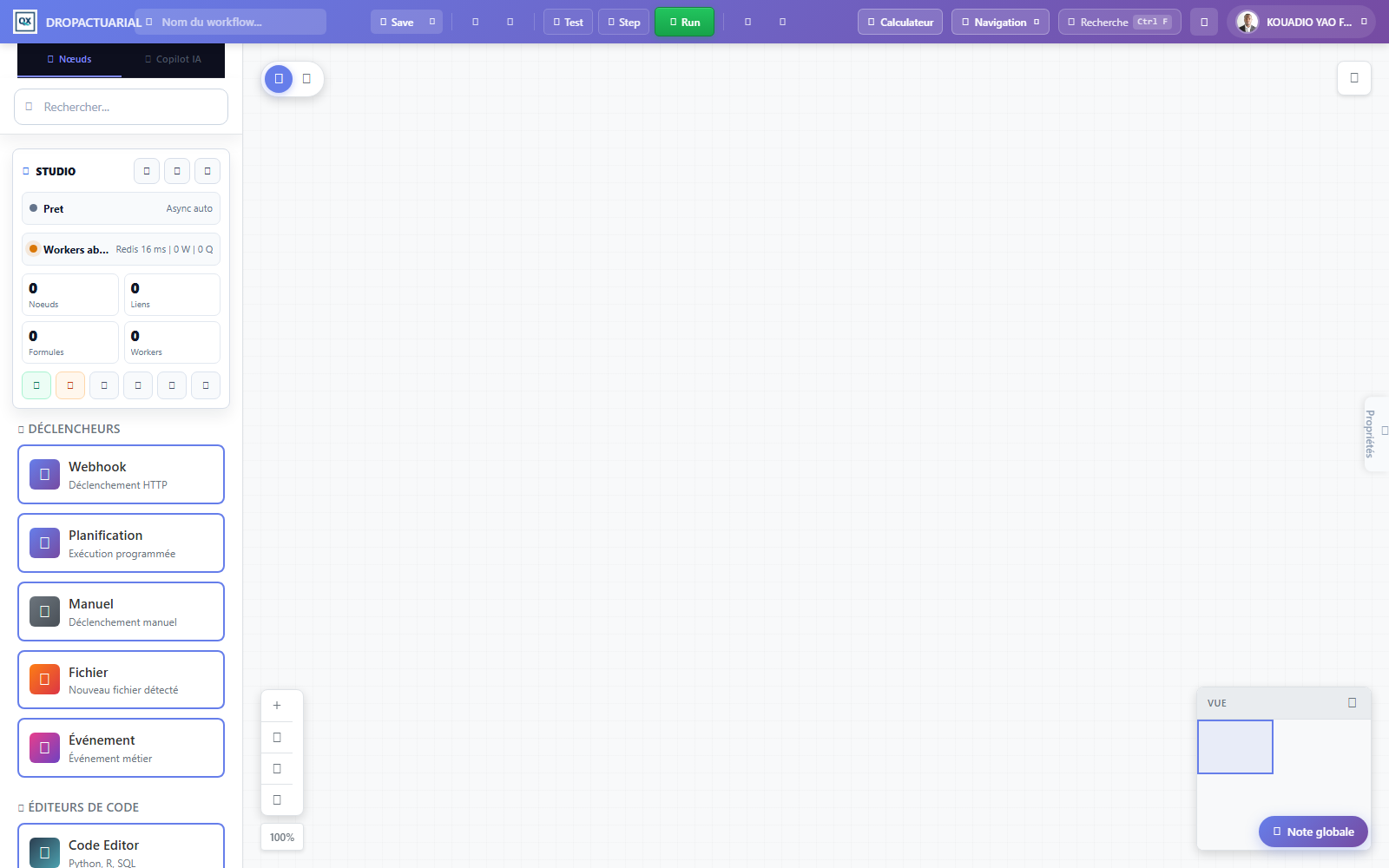
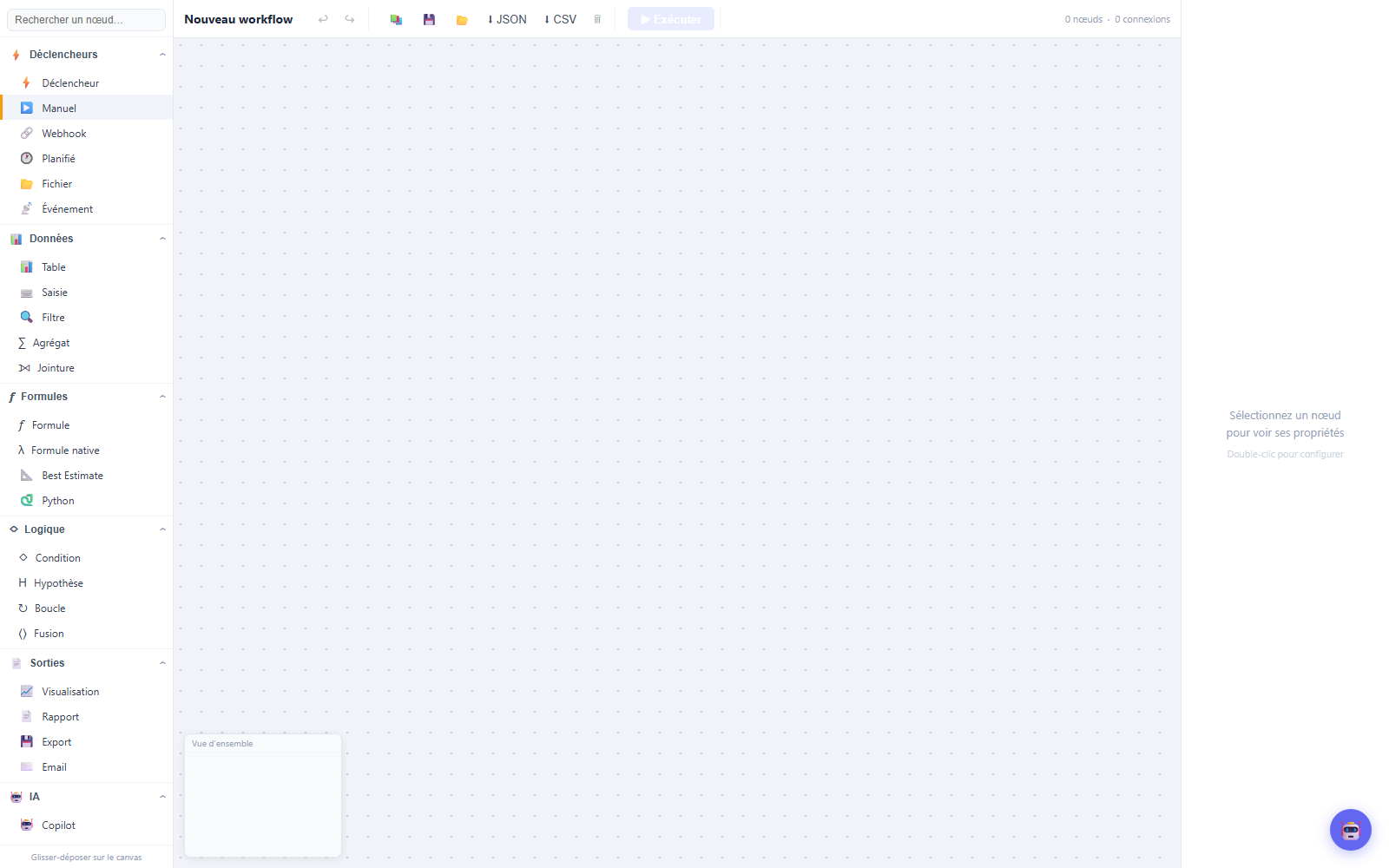
Construisez vos pipelines par glisser-déposer depuis la bibliothèque de nœuds de gauche : déclencheurs, sources de données, formules, logique et sorties. Reliez les nœuds entre eux sur le canevas pour définir l'ordre d'exécution.
Le panneau STUDIO affiche en permanence l'état du workflow courant : nombre de nœuds, de liens, de formules et de workers disponibles. Le panneau « Propriétés », à droite, configure le nœud sélectionné.
Les principales familles de nœuds
| Famille | Exemples | Rôle |
|---|---|---|
| Déclencheurs | Webhook, Planification, Manuel, Fichier, Événement | Définissent ce qui lance le workflow. |
| Données | Import de données, Table sauvegardée, Requête HTTP | Alimentent le workflow en jeux de données. |
| Formules | Formule, Éditeur de code (Python) | Appliquent les calculs actuariels aux données. |
| Logique | Condition, Boucle, Hypothèses, Validation | Orientent l'exécution et contrôlent la qualité. |
| Sorties | Export Excel, Export PDF, Rapport, Visualisation, Notification | Restituent les résultats. |
Tester un workflow
Avant de publier ou de planifier un workflow, testez-le depuis la barre d'outils de l'éditeur. Trois modes d'exécution y sont disponibles, du plus prudent au plus complet.
| Bouton | Ce qu'il fait | Quand l'utiliser |
|---|---|---|
| Test | Valide la structure du workflow puis simule son exécution, sans modifier vos données. | À chaque modification, pour vérifier rapidement que le pipeline tient debout. |
| Step | Exécute le workflow nœud par nœud, avec une validation entre chaque étape. | Pour localiser précisément l'étape qui produit un résultat inattendu. |
| Run | Exécute l'intégralité du workflow et enregistre l'exécution dans l'historique. | Une fois le test concluant, pour produire les résultats réels. |
Ce que vérifie le test
Le test commence par un contrôle de structure. Un workflow est considéré comme valide s'il remplit l'une de ces deux conditions :
- il possède au moins un déclencheur (webhook, planification, manuel, fichier ou événement) et au moins une sortie (export, rapport, visualisation, notification, e-mail, enregistrement en base…) ;
- ou bien il s'agit d'un workflow de calcul : au moins une source de données combinée à au moins une formule. Dans ce cas, ni déclencheur ni sortie ne sont exigés, car ces workflows se terminent légitimement par un calcul.
Si la validation échoue, le message d'erreur indique la cause : workflow vide, nœud orphelin, ou déclencheur et sortie manquants. La simulation n'est lancée qu'après validation réussie.
Exemple : tester un workflow de calcul
Prenons le cas le plus courant, un workflow qui applique une formule à une table de données.
- Déposez un nœud « Table sauvegardée » et sélectionnez une de vos tables (par exemple une table de taux zéro-coupon).
- Ajoutez un nœud « Formule » et choisissez la formule à appliquer, puis reliez la table à la formule.
- Dans le panneau Propriétés de la formule, associez chaque variable requise à une colonne de la table.
- Cliquez sur Test : le rapport de test affiche, pour chaque formule, les données reçues en entrée, la formule appliquée et le résultat obtenu.
- Corrigez le mapping des variables si un résultat est vide ou incohérent, puis relancez le test.
- Une fois le résultat conforme, lancez Run pour l'exécution réelle.
Bon réflexe
Testez avec une table volontairement petite avant de brancher un jeu de données complet : les erreurs de mapping se repèrent plus vite, et le test reste instantané.
À savoir
Le test simule l'exécution et n'écrit rien : les nœuds de sortie (export, envoi d'e-mail, enregistrement en base) ne produisent pas d'effet réel. Pour valider une sortie de bout en bout, utilisez Run et vérifiez le résultat dans l'historique d'exécutions.
Publier le résultat
Après une exécution réussie, le bouton Publier transforme le résultat de la dernière exécution en rapport consultable, partageable par lien.
Workflow Builder V3
Nouvelle génération de l'éditeur de workflows : bibliothèque de nœuds organisée par catégories (déclencheurs, données, formules, logique, sorties et IA), canevas plus réactif et intégration du Copilot.
Historique d'exécutions
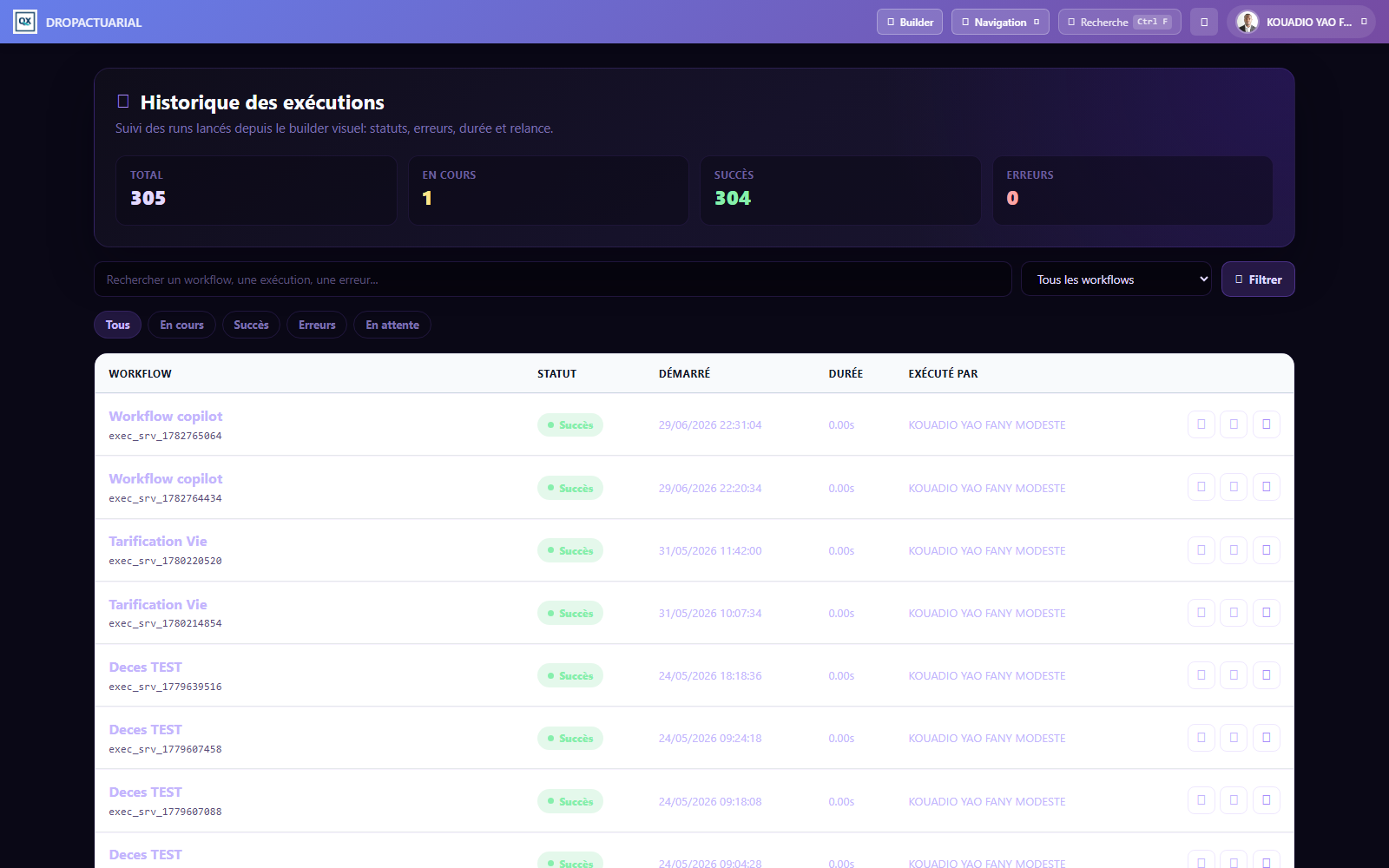
Suivez toutes les exécutions lancées depuis l'éditeur : statut, durée, auteur et journal détaillé. En cas d'erreur, le journal indique le nœud fautif et permet de relancer l'exécution après correction.
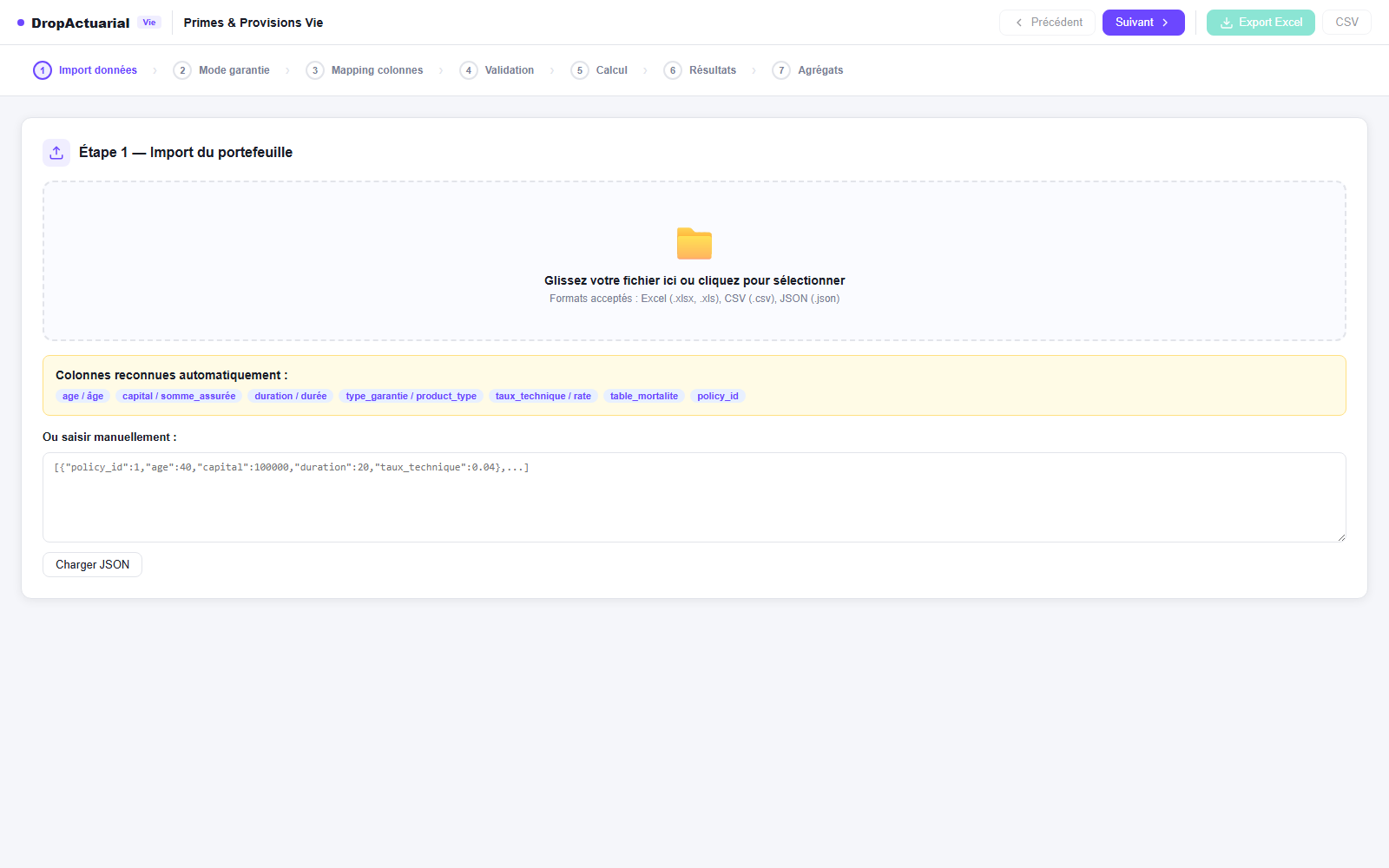
Primes & Provisions Vie
Modèle métier dédié à l'assurance vie, structuré en 7 étapes guidées : import du portefeuille, mode de garantie, mapping des colonnes, validation, calcul, résultats et agrégats.
À l'import, les colonnes usuelles (âge, capital, durée, type de garantie, taux technique, table de mortalité, identifiant de police) sont reconnues automatiquement. Les résultats s'exportent en Excel ou en CSV.